
Gérer les notifications de demandes
Les notifications vous informent lorsqu’un client envoie une nouvelle demande, modifie une commande ou vous écrit via le chat. Voici comment accéder à la page Toutes les notifications et suivre vos alertes sur ordinateur et sur mobile.
1. Comprendre les icônes de notification
En haut de votre tableau de bord prestataire, vous voyez plusieurs icônes avec un petit compteur :
- Bulle de discussion : nouveaux messages dans la boîte de réception du chat.
- Cloche : notifications liées aux demandes et commandes clients.
- Le chiffre rouge indique le nombre de notifications non lues.

Sur mobile et Sur ordinateur : les icônes de notifications apparaissent sous votre nom.
2. Accéder à la page « Toutes les notifications »
Toutes vos alertes sont regroupées sur une seule page. Vous pouvez y accéder depuis le menu principal.
- Connectez-vous à votre compte prestataire sur presjob.com.
- Ouvrez le menu de navigation.
- Cliquez sur « Toutes les notifications ».
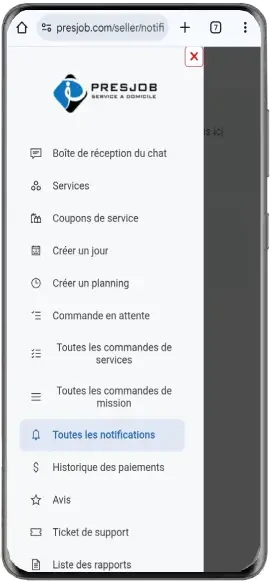
Sur mobile : ouvrez le menu ☰ puis touchez Toutes les notifications.
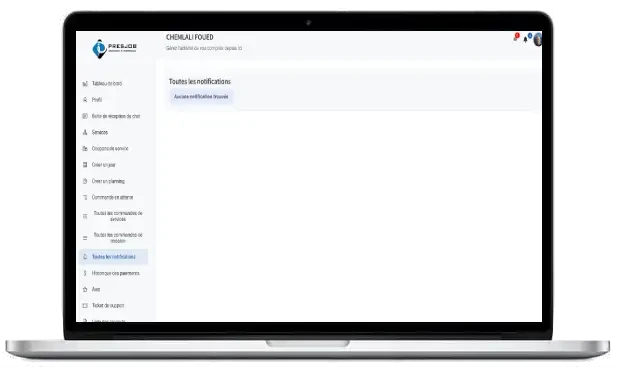
Sur ordinateur : cliquez sur Toutes les notifications dans le menu de gauche.
3. Lire et suivre vos notifications de demandes
Une fois sur la page Toutes les notifications, vous voyez la liste de vos alertes les plus récentes.
- Chaque ligne correspond à une notification (nouvelle demande, modification de commande, message, etc.).
- En cliquant sur la notification, vous êtes redirigé vers la commande ou la conversation concernée.
- Lorsqu’il n’y a pas encore d’activité, le message « Aucune notification trouvée » s’affiche.
4. Bonnes pratiques pour ne rien manquer
- Activez les notifications de votre navigateur et de votre téléphone pour Presjob.
- Gardez votre compte connecté lorsque vous travaillez.
- Vérifiez régulièrement vos notifications si vous n’êtes pas en ligne en permanence.